Import-Typen
Der Import-Assistent unterstützt drei Typen je nach Umfang der Daten die du übernehmen willst:
| Typ | Format | Inhalt |
|---|---|---|
| Stammdaten | CSV | Name, Kontaktdaten, Adresse, Geschlecht |
| Alle Felder | CSV | Alle Mitgliederdaten inkl. Rollen, Beitragstyp, DSGVO-Felder |
| Vollexport | ZIP | Alle Felder + Mitgliedsdokumente |
Noch keine Datei? Lade eine leere Vorlage mit den korrekten Spaltenüberschriften herunter:
Tipp: Importiere zuerst mit einer kleinen Testdatei (2–3 Einträge), bevor du den vollständigen Import startest.
Schritt 1: Import-Typ wählen und Datei hochladen
Navigiere zu Mitglieder → Import. Wähle zunächst den Import-Typ (1):
- Stammdaten – Name, Adresse, Kontaktdaten (CSV)
- Alle Mitgliedsdaten – zusätzlich Rollen, Beitragstyp, Mitgliedschaftsstatus (CSV)
- Vollexport (ZIP) – alle Felder inklusive angehängter Dokumente
Lade anschließend deine Datei per Drag & Drop in den Uploadbereich (2) oder klicke auf den Bereich, um eine Datei auszuwählen. Noch keine Datei? Über CSV-Vorlage herunterladen (4) erhältst du eine leere Vorlage mit den korrekten Spaltenüberschriften.
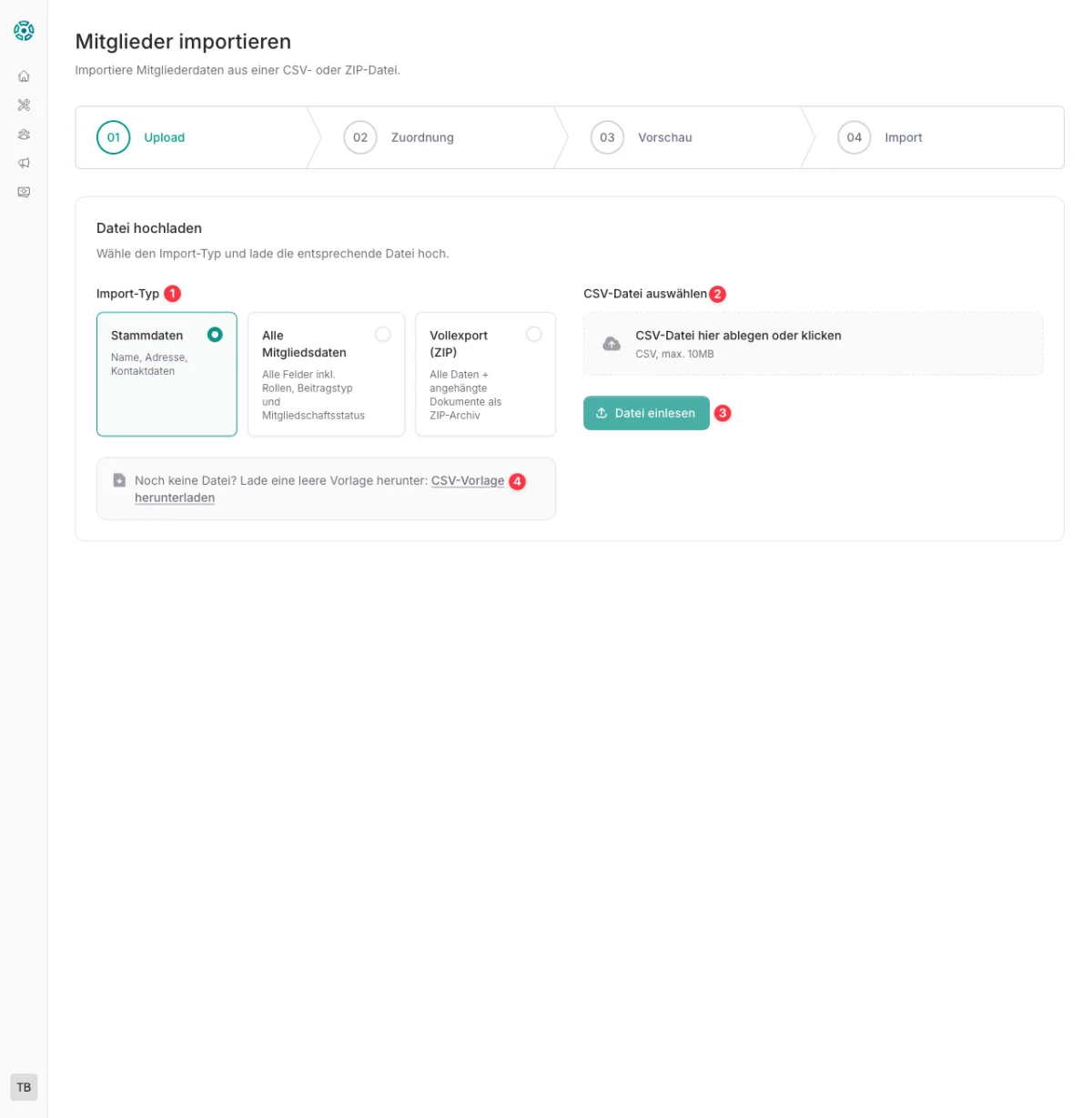
(1) Import-Typ · (2) Drag & Drop · (3) Datei einlesen · (4) CSV-Vorlage herunterladen
Schritt 2: Datei einlesen
Nach dem Hochladen erscheint die Datei unterhalb des Uploadbereichs (3) mit Name und Größe. Über das ×-Symbol kannst du sie bei Bedarf wieder entfernen und eine andere Datei wählen. Klicke dann auf Datei einlesen (4) um fortzufahren.

Die hochgeladene Datei (3) erscheint unterhalb des Uploadbereichs – dann „Datei einlesen" klicken (4).
Schritt 3: Spalten zuordnen
CommuCore zeigt auf der linken Seite die Spalten aus deiner CSV (1) und ordnet sie automatisch den passenden CommuCore-Feldern (2) zu. Bekannte Bezeichnungen wie „Name", „E-Mail" oder „PLZ" werden sofort erkannt. Unbekannte Spalten kannst du manuell über das Dropdown (3) zuweisen.
Unten zeigt eine Statuszeile wie viele Felder bereits zugeordnet sind. Klicke auf Zuordnung bestätigen (4) um zur Vorschau zu wechseln.
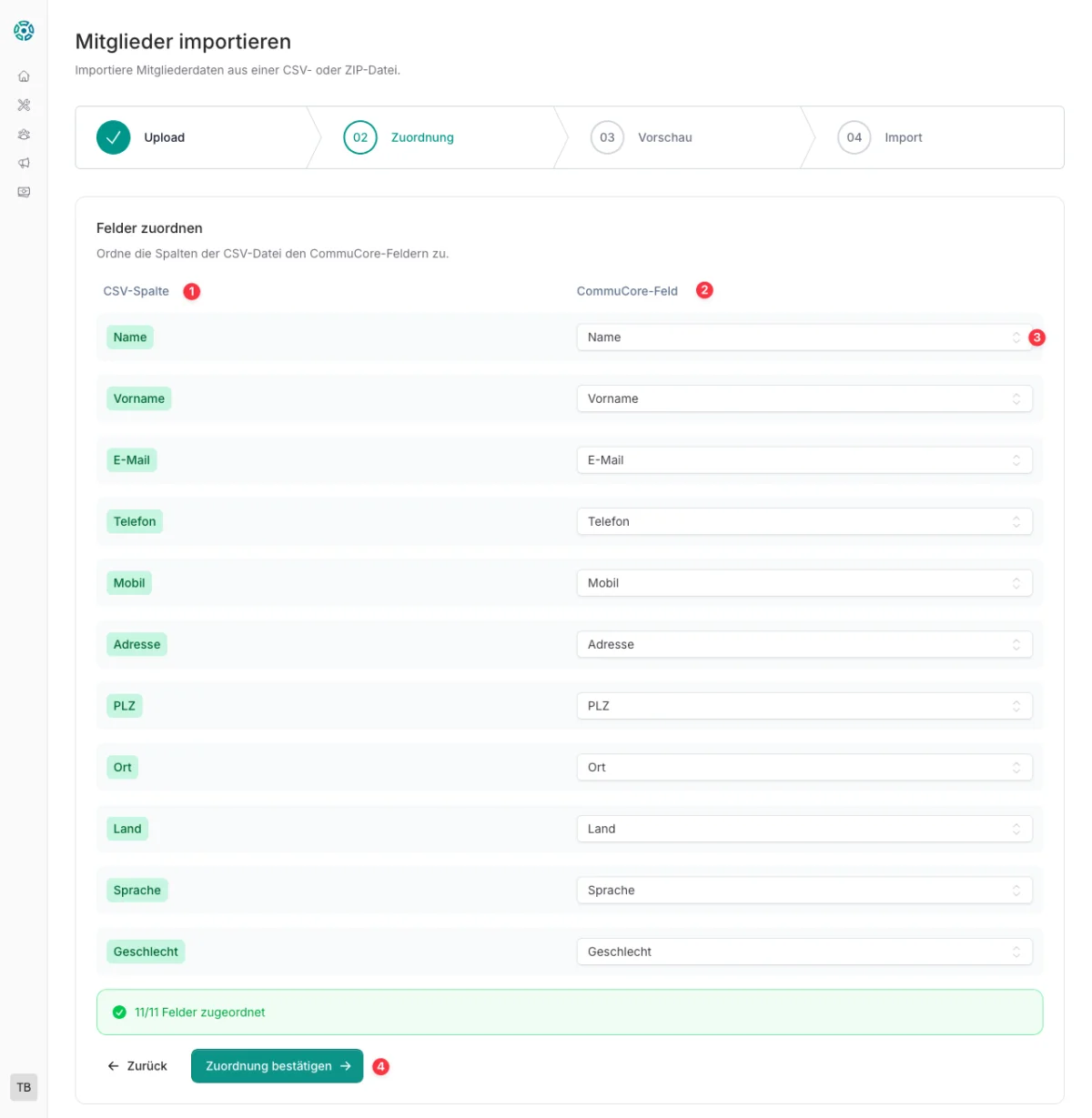
(1) CSV-Spalten · (2) CommuCore-Felder · (3) Dropdown zur manuellen Zuordnung · (4) Zuordnung bestätigen
Auswahlliste
In der Liste der auszuwählenden Werte sind bereits zugeordnete Felder deaktiviert. Somit werden doppelte Zuordnungen verhindert. Soll die Spalte nicht importiert werden muss der Wert -- ignorieren -- gesetzt werden.
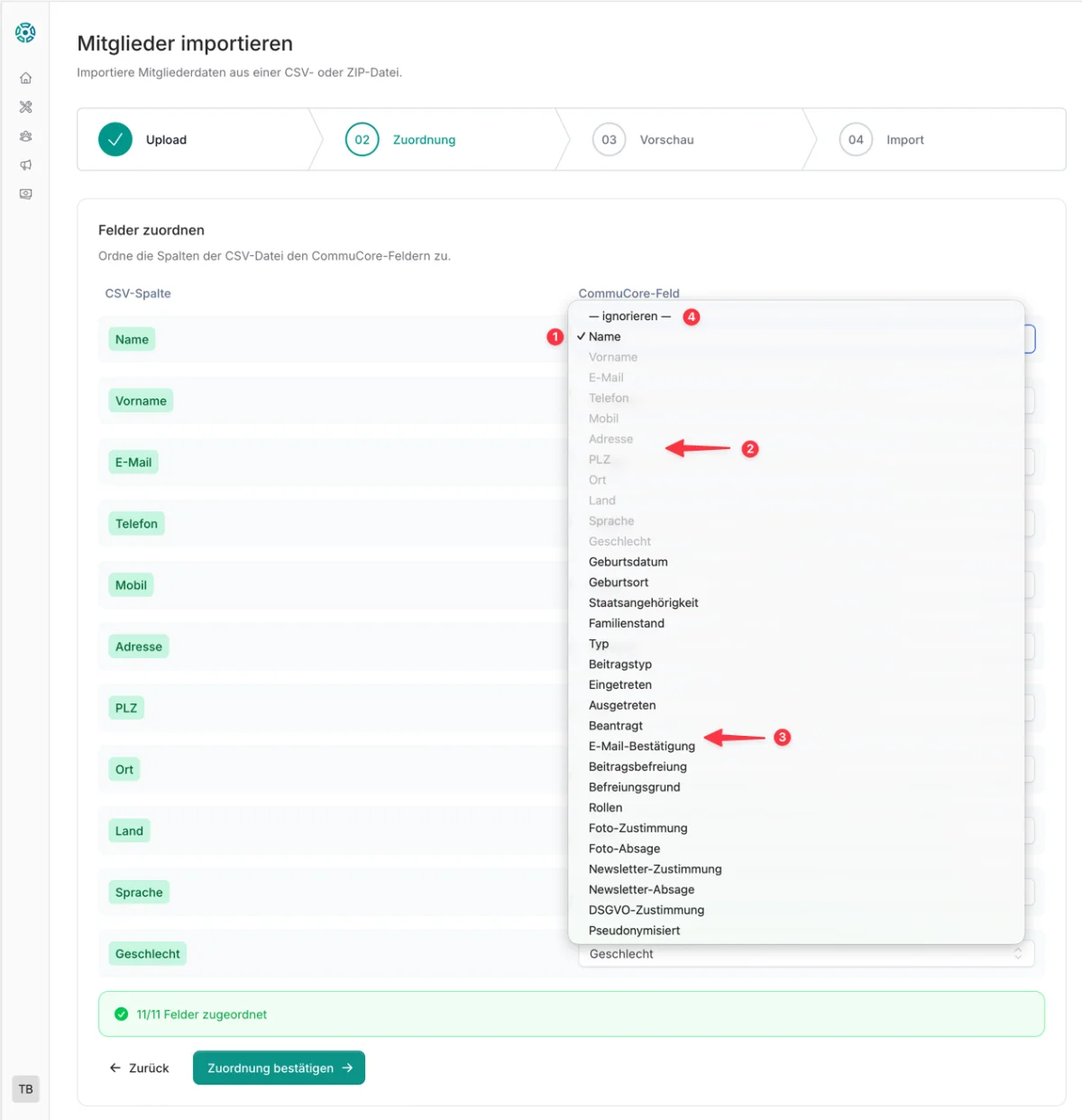
(1) Aktuell zugewiesenes Feld · (2) Verwendete Felder · (3) Zur Auswahl stehende Felder · (4) Spalte ignorieren
Unbekannte Werte zuordnen
Bei Feldern mit festgelegten Werten — zum Beispiel Typ oder Beitragstyp — prüft CommuCore nach der Spalten-Zuordnung ob die tatsächlichen Zellwerte aus deiner CSV den erwarteten Werten entsprechen. Findet CommuCore unbekannte Werte, öffnet sich automatisch ein Modal „Unbekannte Werte zuordnen".
Dort siehst du jeden unbekannten Wert aus deiner Datei und kannst ihn manuell einem gültigen CommuCore-Wert zuordnen — oder auf „— Ignorieren —" belassen um ihn zu überspringen. So gehen keine Daten verloren, auch wenn deine CSV andere Bezeichnungen verwendet als CommuCore erwartet.

Unbekannte Werte (rot) können manuell zugeordnet oder ignoriert werden.
Schritt 4: Vorschau prüfen und Backup erstellen
Die Vorschau zeigt eine Zusammenfassung: Gesamtanzahl der Zeilen, wie viele davon neu sind und wie viele als Duplikate erkannt wurden. Darunter siehst du die ersten Einträge zur Kontrolle.
Vor dem Import wird automatisch ein Backup der aktuellen Mitgliederdaten erstellt. Klicke auf Backup erstellen & weiter um fortzufahren – erst danach wird der eigentliche Import gestartet.

Vorschau: 48 Zeilen, 47 neu, 1 Duplikat – dann „Backup erstellen & weiter" klicken.
Schritt 5: Import bestätigen
Nach dem Backup-Schritt zeigt CommuCore nochmals die Anzahl der zu importierenden Mitglieder sowie einen Hinweis dass der Import nicht automatisch rückgängig gemacht werden kann — ein Rollback ist nur über das erstellte Backup möglich. Klicke auf X Mitglieder importieren um den Import zu starten.

Letzter Schritt vor dem Import – Achtung-Hinweis zum Rollback wird angezeigt.
Schritt 6: Protokoll prüfen
Nach Abschluss zeigt das Protokoll (1) auf einen Blick: wie viele Mitglieder importiert wurden (grün), wie viele übersprungen wurden (gelb, Duplikate) und wie viele Fehler aufgetreten sind – sowie die Dauer des Imports. Über Abschließen (2) kehrst du zur Übersicht zurück.
Sollte der Import fehlerhaft sein, steht direkt im Protokoll der Rollback-Button (3) zur Verfügung.
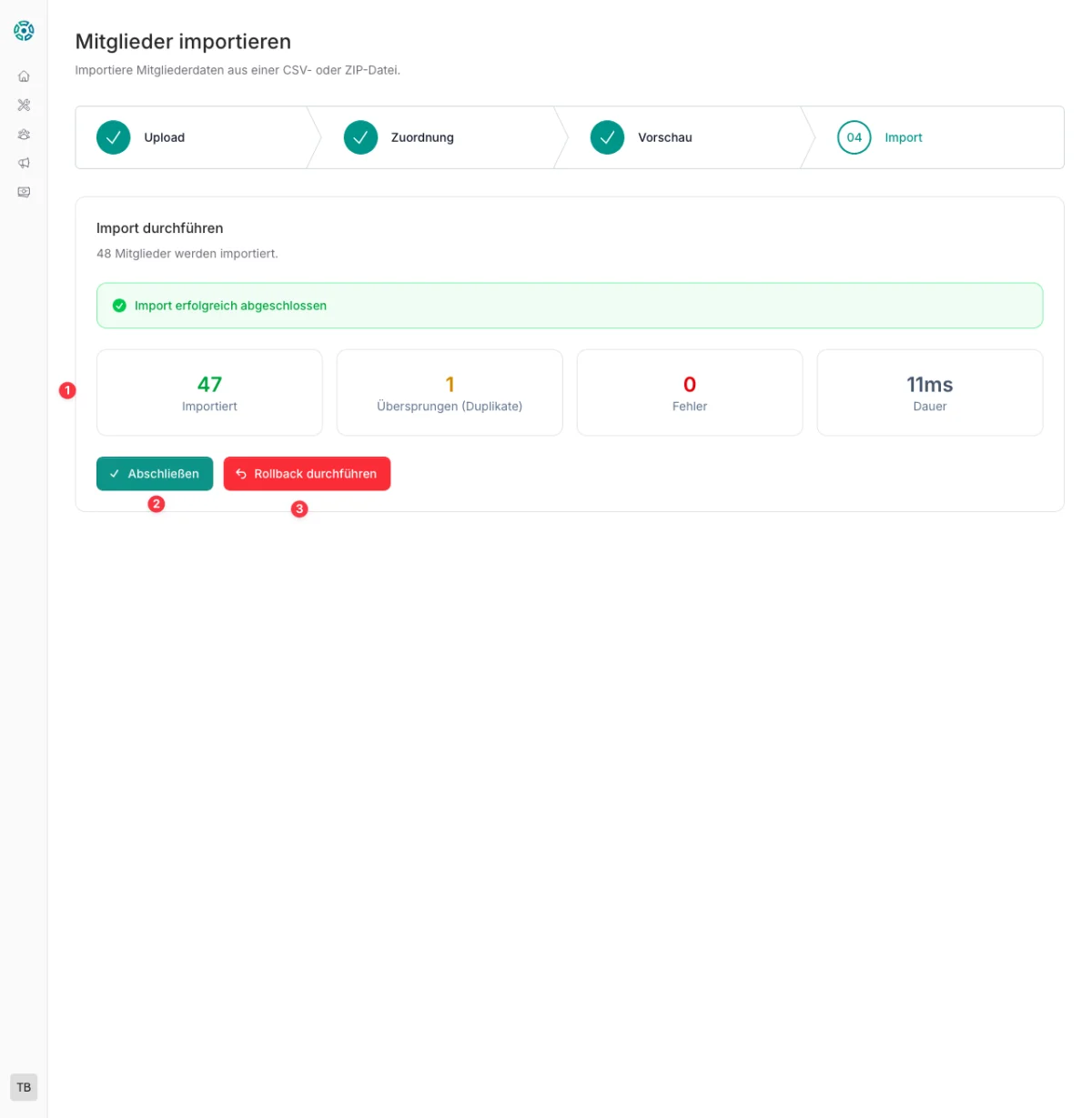
(1) Protokoll · (2) Abschließen · (3) Rollback durchführen
Duplikate
Duplikate werden ausschließlich anhand der E-Mail-Adresse erkannt. Einträge mit einer bereits vorhandenen E-Mail werden übersprungen. Einträge ohne E-Mail-Adresse werden immer importiert – auch wenn Name und Adresse bereits vorhanden sind.
Rollback
Bis zu 24 Stunden nach dem Import steht ein Rollback-Button zur Verfügung. Er stellt den Zustand vor dem Import vollständig wieder her.
Achtung: Der Rollback löscht auch alle nach dem Import manuell angelegten Mitglieder. Nur bei fehlerhaften Importen verwenden.
Unterstützte Felder
Stammdaten
| Spalte | Pflichtfeld |
|---|---|
| Name | ✅ |
| Vorname | |
| Telefon / Mobil | |
| Adresse, PLZ, Ort, Land | |
| Geschlecht |
Zusätzliche Felder (Alle Felder)
Bei Import-Typ Alle Felder werden zusätzlich zu den Stammdaten folgende Spalten verarbeitet:
Zusätzliche Personendaten
| CSV-Spalte | Mögliche Werte |
|---|---|
| Geschlecht | male, female, … |
| Geburtsdatum | Datum (YYYY-MM-DD) |
| Geburtsort | Freitext |
| Staatsangehörigkeit | Freitext |
| Familienstand | Freitext |
Mitgliedschaft
| CSV-Spalte | Mögliche Werte | Pflichtfeld |
|---|---|---|
| Typ | standard, board, honorary, … |
|
| Beitragstyp | full, reduced, free [Standard: full] |
✅ |
| Eingetreten | Datum (YYYY-MM-DD) | |
| Ausgetreten | Datum (YYYY-MM-DD) | |
| Beantragt | Datum (YYYY-MM-DD) | ✅ |
| Beitragsbefreiung | ja / nein [Standard: nein] |
✅ |
| Befreiungsgrund | Freitext |
DSGVO-Zustimmungen
| CSV-Spalte | Mögliche Werte |
|---|---|
| Foto-Zustimmung | Datum (YYYY-MM-DD) |
| Foto-Absage | Datum (YYYY-MM-DD) |
| Newsletter-Zustimmung | Datum (YYYY-MM-DD) |
| Newsletter-Absage | Datum (YYYY-MM-DD) |
| DSGVO-Zustimmung | Datum (YYYY-MM-DD) |
| Pseudonymisiert | Datum (YYYY-MM-DD) |
Häufige Fragen
-
Bei Feldern mit festgelegten Werten wie Typ oder Beitragstyp öffnet CommuCore automatisch ein Modal „Unbekannte Werte zuordnen". Dort kannst du jeden unbekannten Wert manuell einem gültigen CommuCore-Wert zuordnen — oder auf „Ignorieren" belassen um ihn zu überspringen.
-
Für Stammdaten und alle Felder wird eine CSV-Datei erwartet. Für den Vollexport inklusive Mitgliedsdokumenten wird eine ZIP-Datei verwendet.
-
Nach dem Import zeigt das Protokoll wie viele Mitglieder importiert, übersprungen oder fehlerhaft waren. Zusätzlich erhältst du eine E-Mail mit dem Backup-Download-Link.
-
Ja. Bis zu 24 Stunden nach dem Import steht ein Rollback-Button zur Verfügung. Achtung: der Rollback löscht auch alle nach dem Import manuell angelegten Mitglieder.
-
Alle Datumsfelder erwarten das Format
YYYY-MM-DD, also z.B.2024-03-15für den 15. März 2024. -
Stammdaten importiert Name, Kontaktdaten und Adresse. Alle Felder umfasst zusätzlich Rollen, Beitragstyp und DSGVO-Felder. Vollexport importiert alle Felder inklusive Mitgliedsdokumenten aus einer ZIP-Datei.
CommuCore Tutorial
Schritt-für-Schritt-Anleitungen für den täglichen Gebrauch der CommuCore – direkt aus der Entwicklung.