Die öffentliche Bewerbungsseite
Jede CommuCore-Instanz hat eine öffentliche Bewerbungsseite unter
mein-verein.commu-core.app/mitglied-werden.
Den Link kannst du auf deiner Vereinswebsite einbinden oder direkt an Interessenten weitergeben.
Der Bewerbungsprozess unterscheidet sich leicht je nachdem ob eine E-Mail-Adresse vorhanden ist:
Mit E-Mail-Adresse
- 1. Formular ausfüllen und absenden
- 2. E-Mail-Adresse bestätigen
- 3. DSGVO-Zustimmungen bestätigen
- 4. Prüfung durch den Vorstand
- 5. Benachrichtigung per E-Mail
Ohne E-Mail-Adresse
- 1. Formular ausfüllen
- 2. „Ich habe keine E-Mail-Adresse" ankreuzen
- 3. Formular als PDF ausdrucken
- 4. Antrag per Post einsenden
- 5. Prüfung durch den Vorstand
- 6. Benachrichtigung per Post
Schritt 1: Antrag ausfüllen
Der Interessent öffnet die Bewerbungsseite und füllt das Formular aus. Pflichtfeld ist nur der Nachname – alle weiteren Angaben sind freiwillig.
Wer keine E-Mail-Adresse hat, setzt das Häkchen bei „Ich habe keine E-Mail-Adresse" und kann das ausgefüllte Formular anschließend als PDF ausdrucken und per Post einsenden.
Tipp: Die Postadresse und Kontaktdaten des Vereins, die im Formular angezeigt werden, hinterlegst du unter Einstellungen → Organisation.

Das öffentliche Bewerbungsformular unter mein-verein.commu-core.app/mitglied-werden
Schritt 2: E-Mail-Adresse bestätigen
Nach dem Absenden schickt CommuCore eine Bestätigungs-E-Mail an die angegebene Adresse. Nach dem Klick auf den Bestätigungslink öffnet sich eine Seite mit den DSGVO-Zustimmungen – der Anwärter legt fest ob er E-Mail-Benachrichtigungen erhalten möchte und ob Foto- oder Videoaufnahmen veröffentlicht werden dürfen.
Wichtig: Die Bewerbung ist erst abgeschlossen und für den Vorstand sichtbar, wenn der Anwärter die DSGVO-Zustimmungen bestätigt hat.

Nach der E-Mail-Bestätigung: DSGVO-Zustimmungen und Kommunikationseinstellungen.
Schritt 3: Benachrichtigung an den Vorstand
Sobald der Anwärter die DSGVO-Zustimmungen gespeichert hat, erhalten alle Vorstandsmitglieder eine E-Mail-Benachrichtigung. Im Dashboard erscheint die neue Bewerbung mit Name und Datum.

Neue Bewerbungen erscheinen direkt im Dashboard.
Schritt 4: Bewerbung prüfen
Ein Klick auf das Bearbeiten-Icon öffnet die Detailansicht der Bewerbung mit allen Angaben des Anwärters:
| Bereich | Inhalt |
|---|---|
| (1) Kopfzeile | Name und Datum der Bewerbung |
| (2) DSGVO | Bestätigte Zustimmungen des Anwärters |
| (3) Kontaktdaten | Anschrift, Telefon und weitere Angaben |
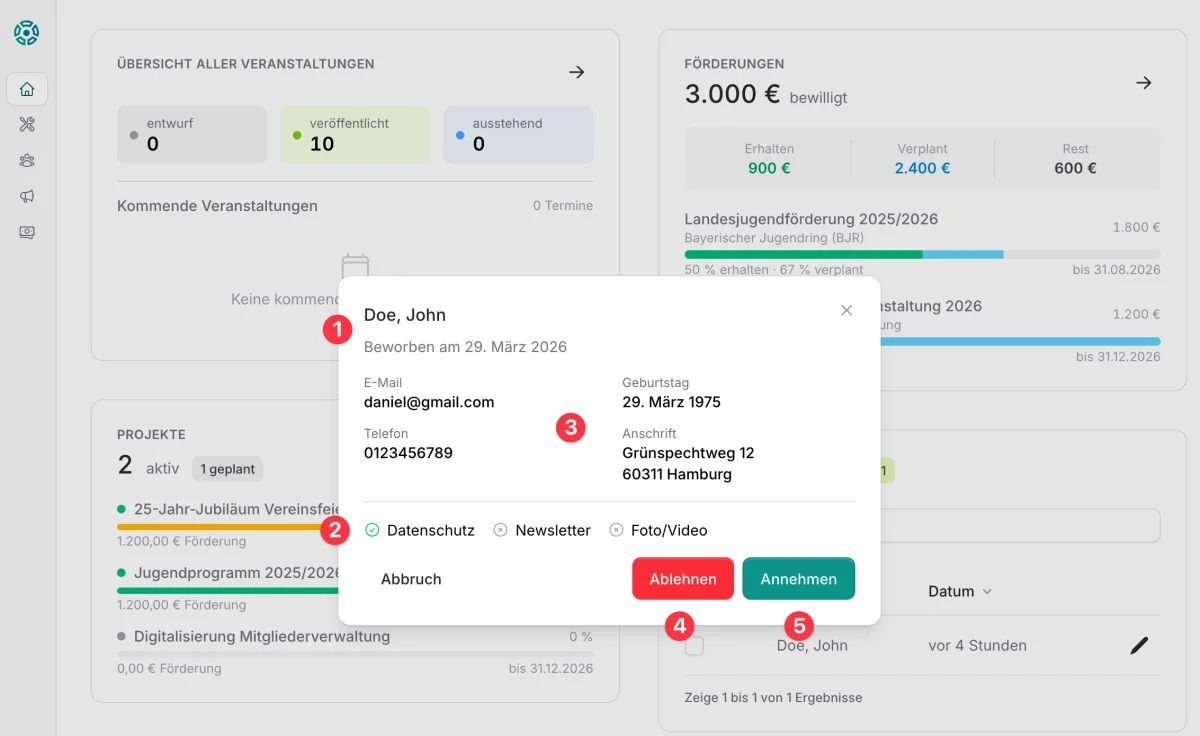
Detailansicht der Bewerbung: DSGVO-Zustimmungen, Kontaktdaten, Entscheidung.
Schritt 5: Annehmen oder ablehnen
Bewerbung annehmen
Entscheidet der Vorstand für die Aufnahme, klicke auf Annehmen (4). CommuCore legt automatisch ein vollständiges Mitglied an und sendet dem Bewerber eine Bestätigungs-E-Mail.
Bewerbung ablehnen
Soll die Bewerbung abgelehnt werden, klicke auf Ablehnen (5) und trage eine kurze Begründung ein. Die Begründung wird per E-Mail an den Bewerber gesendet.

Bei Ablehnung wird die Begründung direkt per E-Mail an den Bewerber gesendet.
Häufige Fragen
-
Die Bewerbungsseite ist immer unter
mein-verein.commu-core.app/mitglied-werdenerreichbar. Den Link kannst du direkt auf deiner Vereinswebsite einbinden oder per E-Mail an Interessenten weitergeben. -
Die Bewerbung erscheint erst dann im Dashboard, wenn der Anwärter die DSGVO-Zustimmungen nach der E-Mail-Bestätigung abgeschlossen hat. Solange dieser Schritt aussteht, ist die Bewerbung noch nicht vollständig.
-
Der Interessent kann im Formular das Häkchen bei „Ich habe keine E-Mail-Adresse" setzen, das Formular ausdrucken und per Post an die Vereinsadresse schicken. Die Postadresse wird in den Einstellungen unter Organisation hinterlegt.
-
Ja. Bei Annahme erhält der Bewerber automatisch eine Bestätigungs-E-Mail. Bei Ablehnung wird die eingetragene Begründung direkt per E-Mail an den Bewerber gesendet.
-
Ja. Über das Bearbeiten-Icon in der Bewerbungsübersicht kannst du die Detailansicht öffnen und die Angaben des Anwärters vor der Entscheidung einsehen und anpassen.
CommuCore Tutorial
Schritt-für-Schritt-Anleitungen für den täglichen Gebrauch der CommuCore – direkt aus der Entwicklung.