Wann sollte man Mitglieder manuell anlegen?
CommuCore bietet drei Wege um neue Mitglieder aufzunehmen:
- Manuell im Verwaltungsbereich (Backend) – für einzelne Personen, die persönlich beitreten oder bei der Ersteinrichtung.
- Öffentliches Bewerbungsformular – Interessenten füllen das Formular selbst aus und landen als Anwärter in der Übersicht.
- CSV-Import – wenn du eine größere Anzahl an Mitgliedern auf einmal übernehmen willst.
Dieses Tutorial beschreibt den ersten Weg: das manuelle Anlegen über das Backend-Formular.
Schritt 1: Übersicht öffnen und Formular starten
Navigiere im Backend zu Mitglieder → Übersicht. Klicke oben rechts auf Optionen (1) und wähle Neu anlegen (2).
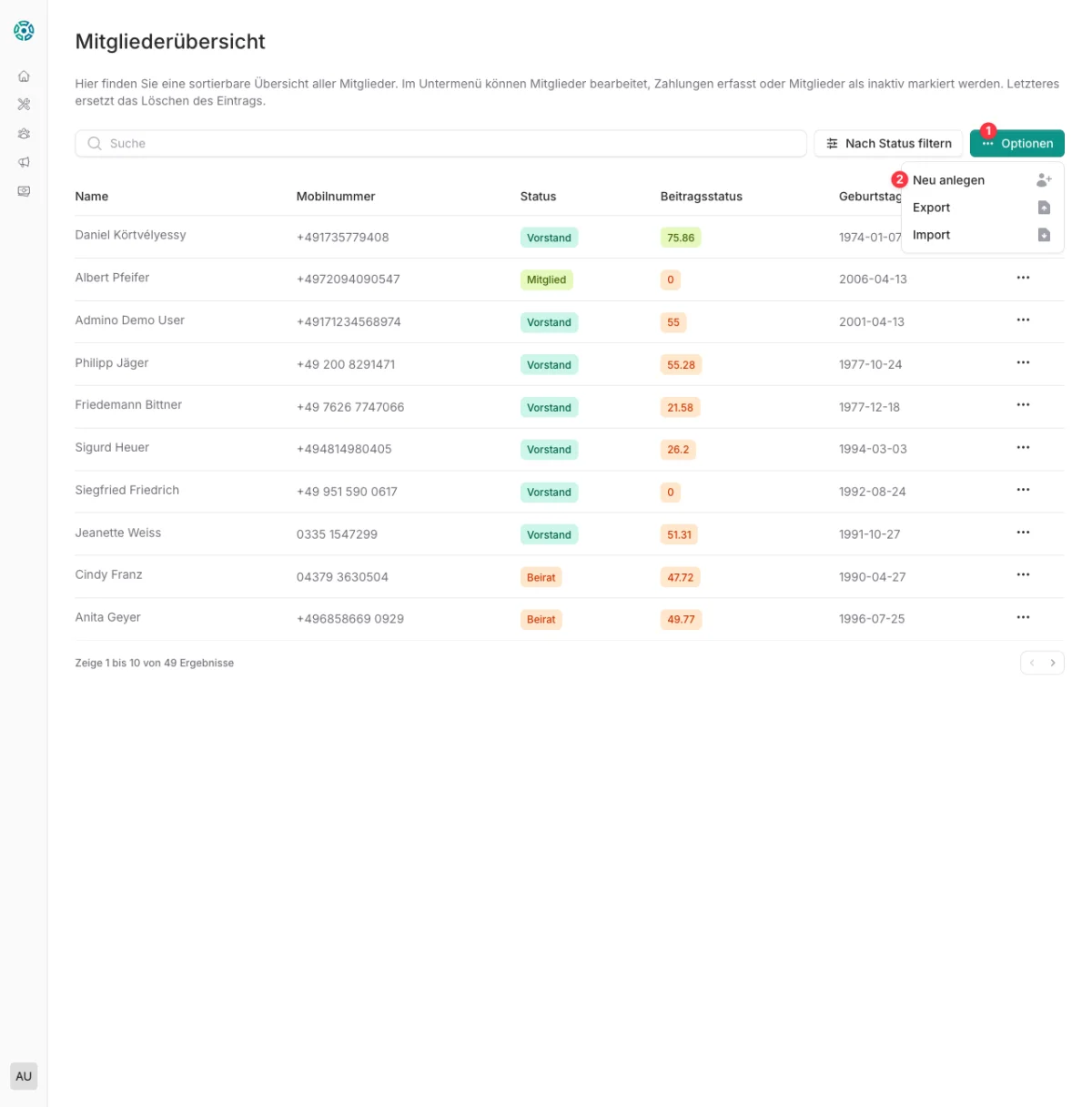
Mitglieder → Übersicht → Optionen → Neu anlegen
Schritt 2: Formular ausfüllen
Das Formular ist in zwei Bereiche aufgeteilt.
Auf der linken Seite stehen die persönlichen Angaben: Vorname, Nachname, Adresse, E-Mail-Adresse und eine optionale Beitragsermäßigung. Pflichtfeld ist nur der Nachname – alle weiteren Angaben sind optional.
Der rot umrahmte Bereich auf der rechten Seite ist vom Vorstand auszufüllen und enthält die Datums- und Statusfelder zur Mitgliedschaft:
| Feld | Beschreibung |
|---|---|
| Mitgliedschaft beantragt am | Datum des Beitrittsantrags |
| Mitgliedschaft bestätigt am | Datum der Aufnahmebestätigung |
| E-Mail verifiziert am | Datum der E-Mail-Bestätigung |
| Datenschutz bestätigt am | Datum der DSGVO-Zustimmung |
| Newsletter bestätigt am | Datum der Newsletter-Zustimmung |
| Foto/Video bestätigt am | Datum der Foto/Video-Zustimmung |
| Mitgliedschaftstyp | Ausgeschlossen · Anwärter · Mitglied · Beirat · Vorstand |
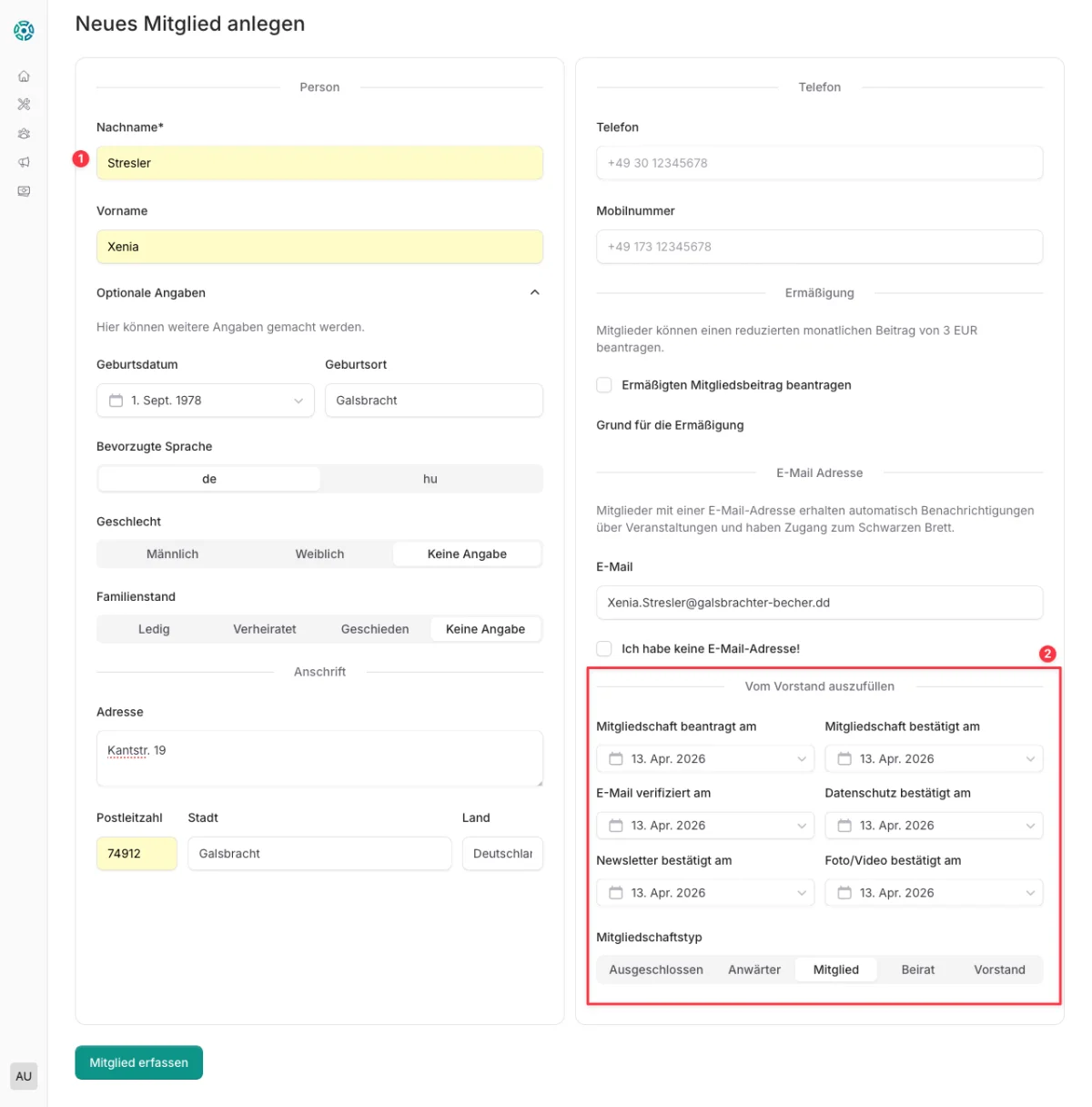
Links: persönliche Angaben. Rechts: Mitgliedschaftsdaten vom Vorstand auszufüllen.
Tipp: Mitglieder mit einer hinterlegten E-Mail-Adresse erhalten automatisch Benachrichtigungen über Veranstaltungen und haben Zugang zum Schwarzen Brett.
Schritt 3: Mitglied erfassen
Klicke unten auf Mitglied erfassen. Du wirst direkt zur Detailansicht des neu angelegten Mitglieds weitergeleitet.

Nach dem Speichern landest du direkt in der Detailansicht des neuen Mitglieds.
Schritt 4: Als Benutzer einladen (empfohlen)
Wechsle in der Detailansicht zum Tab Mitgliedschaft. Klicke auf Mitglied als Benutzer einladen (1) – das Mitglied erhält eine E-Mail mit einem Einladungslink zum Setzen des Passworts.
Alternativ kannst du über das Dropdown (2) einen bereits existierenden Benutzer mit dem Mitglied verknüpfen – zum Beispiel wenn die Person bereits einen Account hat.
Hinweis: Ohne Benutzereinladung hat das Mitglied keinen Login-Zugang zu CommuCore.

Tab Mitgliedschaft: Einladung per E-Mail (1) oder Verknüpfung mit bestehendem Benutzer (2).
Häufige Fragen
-
Das manuelle Anlegen eignet sich bei der Ersteinrichtung oder wenn jemand persönlich beitritt und den Online-Weg nicht nutzen will. Für größere Mengen empfiehlt sich der Weg über den CSV-Import.
-
Über Benutzer einladen erhält das Mitglied eine E-Mail mit einem Link zum Setzen des Passworts und bekommt so einen neuen Account. Über Benutzer verknüpfen wird ein bereits existierender Account mit dem Mitglied verbunden – sinnvoll wenn die Person schon einen Zugang hat.
-
Ja. Die Benutzereinladung ist optional. Ohne Einladung hat das Mitglied keinen Login-Zugang zu CommuCore – die Daten sind aber vollständig im System hinterlegt.
-
Das Mitglied kann trotzdem angelegt werden. Ohne E-Mail-Adresse erhält es jedoch keine Benachrichtigungen über Veranstaltungen und hat keinen Zugang zum Schwarzen Brett.
-
Nur der Nachname ist ein Pflichtfeld. Alle weiteren Angaben wie Adresse, E-Mail oder Geburtsdatum sind optional.
CommuCore Tutorial
Schritt-für-Schritt-Anleitungen für den täglichen Gebrauch der CommuCore – direkt aus der Entwicklung.