Schritt 1
API-Token in CommuCore erstellen
Das Plugin kommuniziert mit deiner CommuCore-Instanz über einen API-Token. Logge dich in CommuCore ein und gehe zu Profil → API-Tokens. Klicke auf Erstellen, vergib einen Namen (z.B. „wp-plugin") und wähle die Berechtigung read aus.
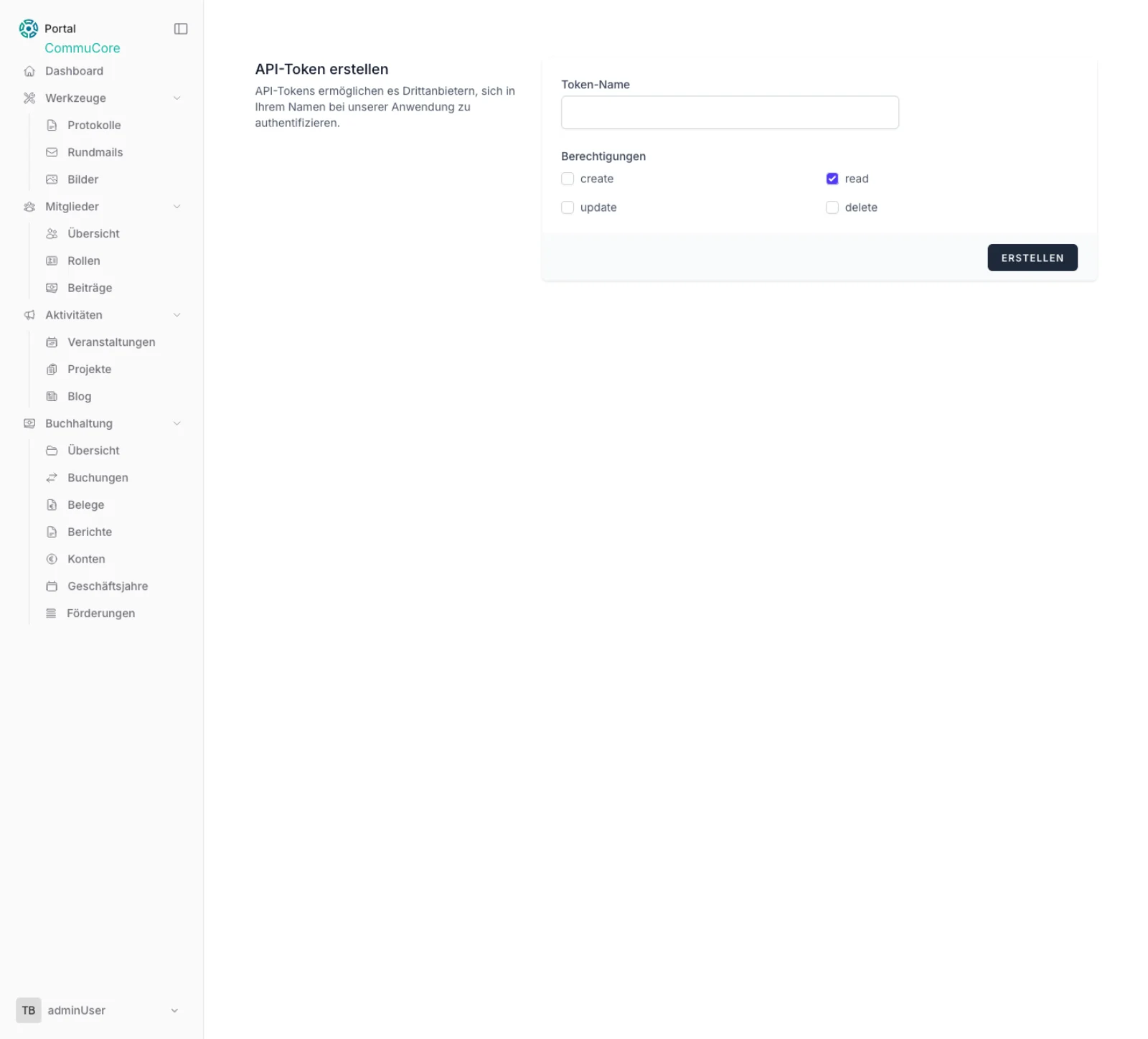
Token-Name vergeben, read ankreuzen, Erstellen klicken
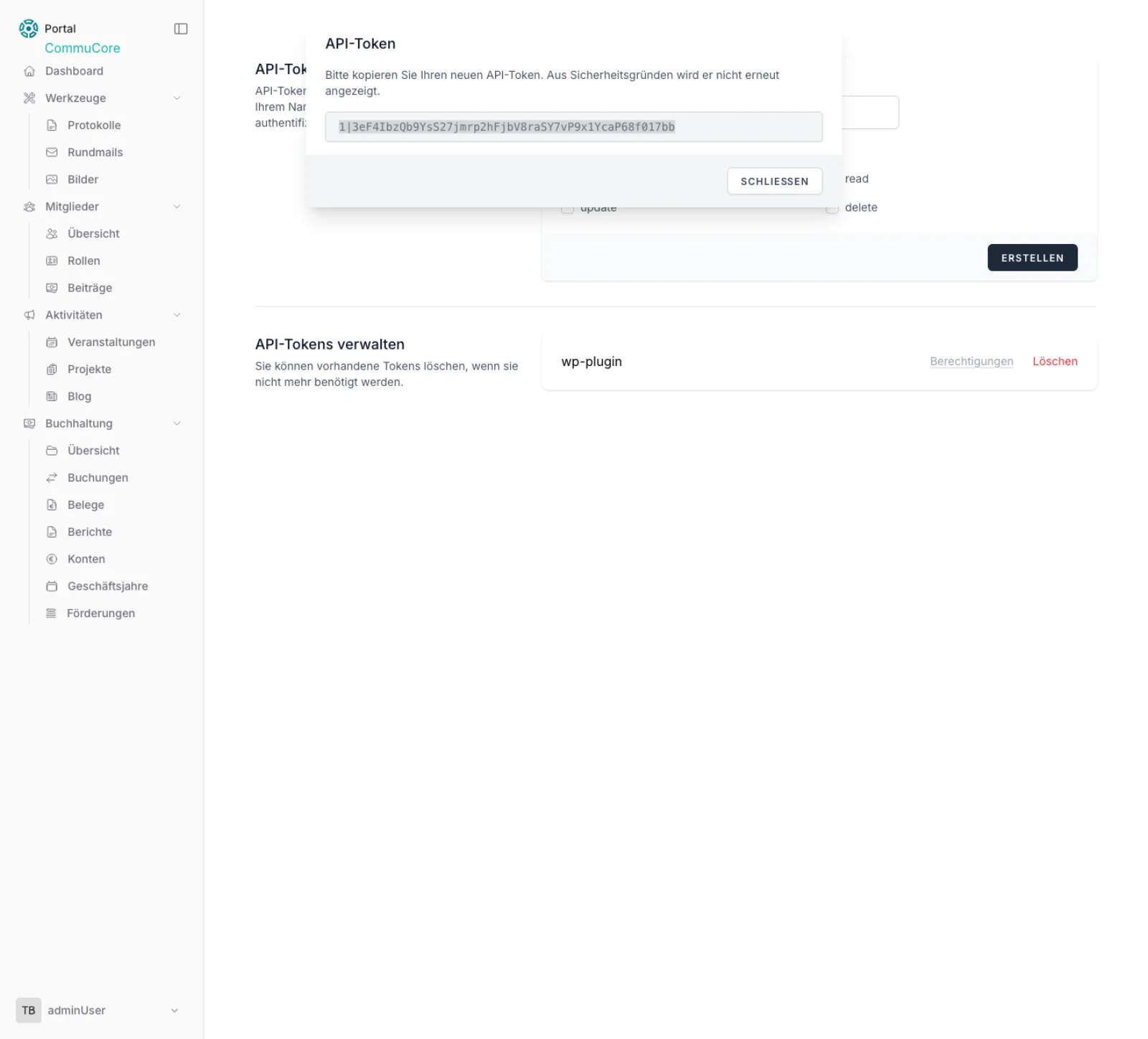
Token wird einmalig angezeigt — sofort kopieren
Wichtig: Der Token wird nur einmal angezeigt. Sofort kopieren und sicher aufbewahren — du wirst ihn in Schritt 5 brauchen.
Schritt 2
Plugin herunterladen
Lade die aktuelle ZIP-Datei des Plugins herunter.
Oder direkt auf commu-core.com/wordpress-plugin
Schritt 3 & 4
Plugin hochladen & aktivieren
Öffne dein WordPress-Backend und navigiere zu
Plugins → Installieren → Plugin hochladen.
Wähle die heruntergeladene commucore.zip
aus und klicke auf Jetzt installieren.
Nach der Installation auf Plugin aktivieren klicken.
Tipp: Nach der Aktivierung legt das Plugin automatisch die nötigen Seiten an — Veranstaltungen, Veranstaltung, Beiträge und Beitrag. Du findest sie unter Seiten → Alle Seiten.
Automatisch
Seiten werden angelegt
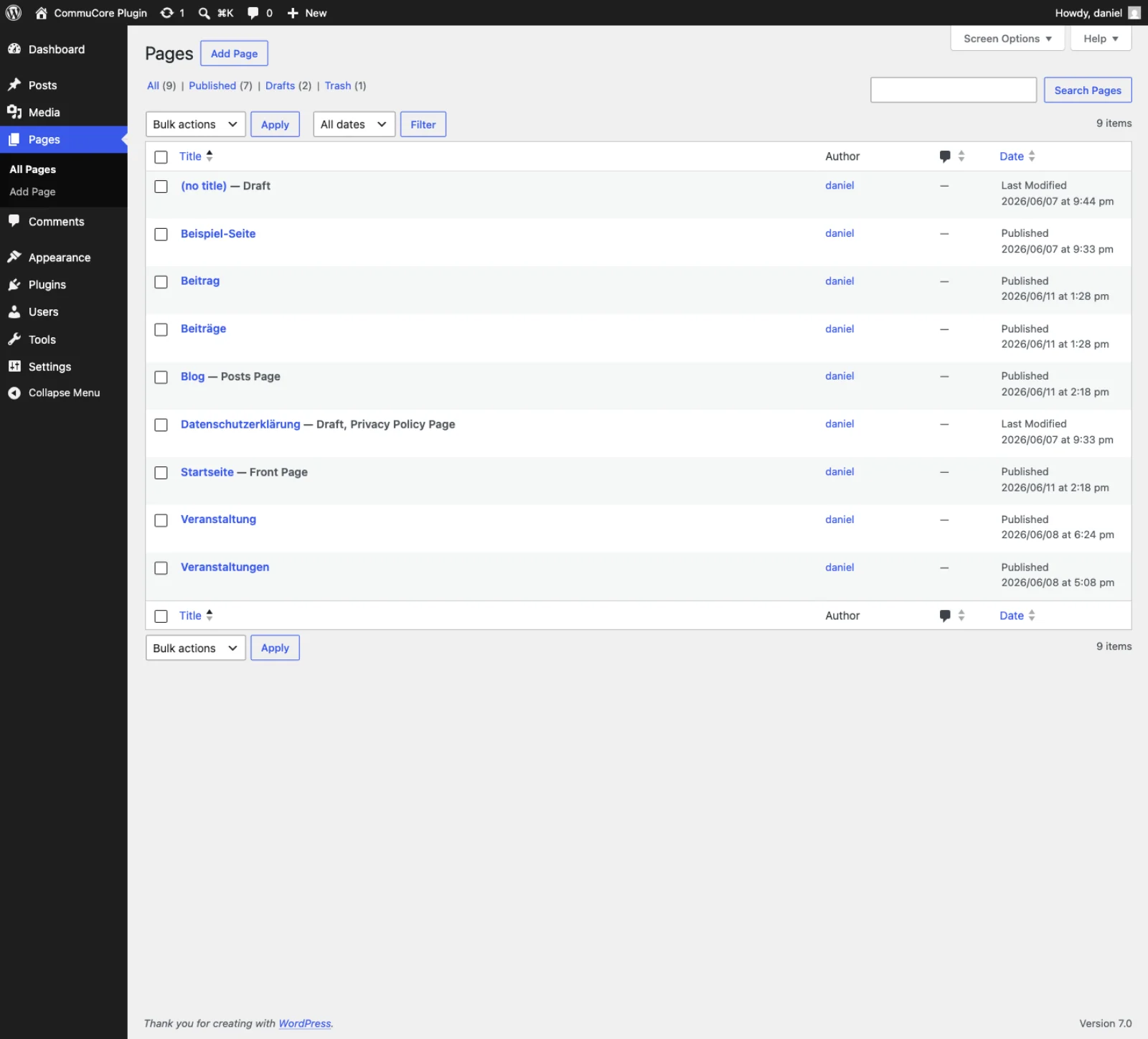
Unter Seiten → Alle Seiten: Veranstaltungen, Veranstaltung, Beiträge, Beitrag — alle automatisch erstellt
Schritt 5
Verbindung einrichten
Navigiere zu Einstellungen → CommuCore.
Trage deine Instanz-URL (z.B. https://mein-verein.commu-core.app)
und den API-Token aus Schritt 1 ein.
Klicke auf Verbindung testen —
bei Erfolg erscheint die grüne Bestätigung.
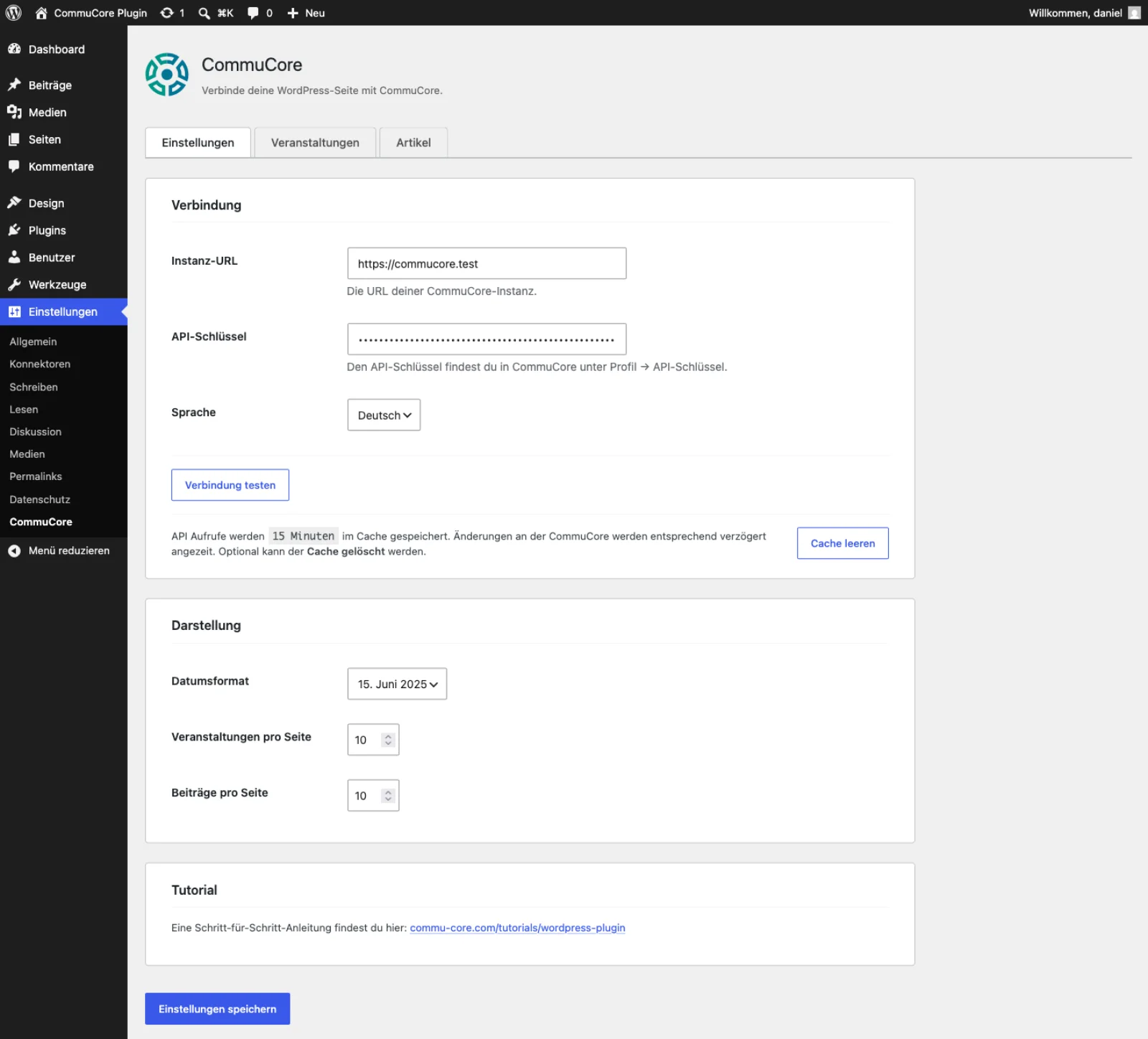
Instanz-URL und API-Schlüssel eintragen
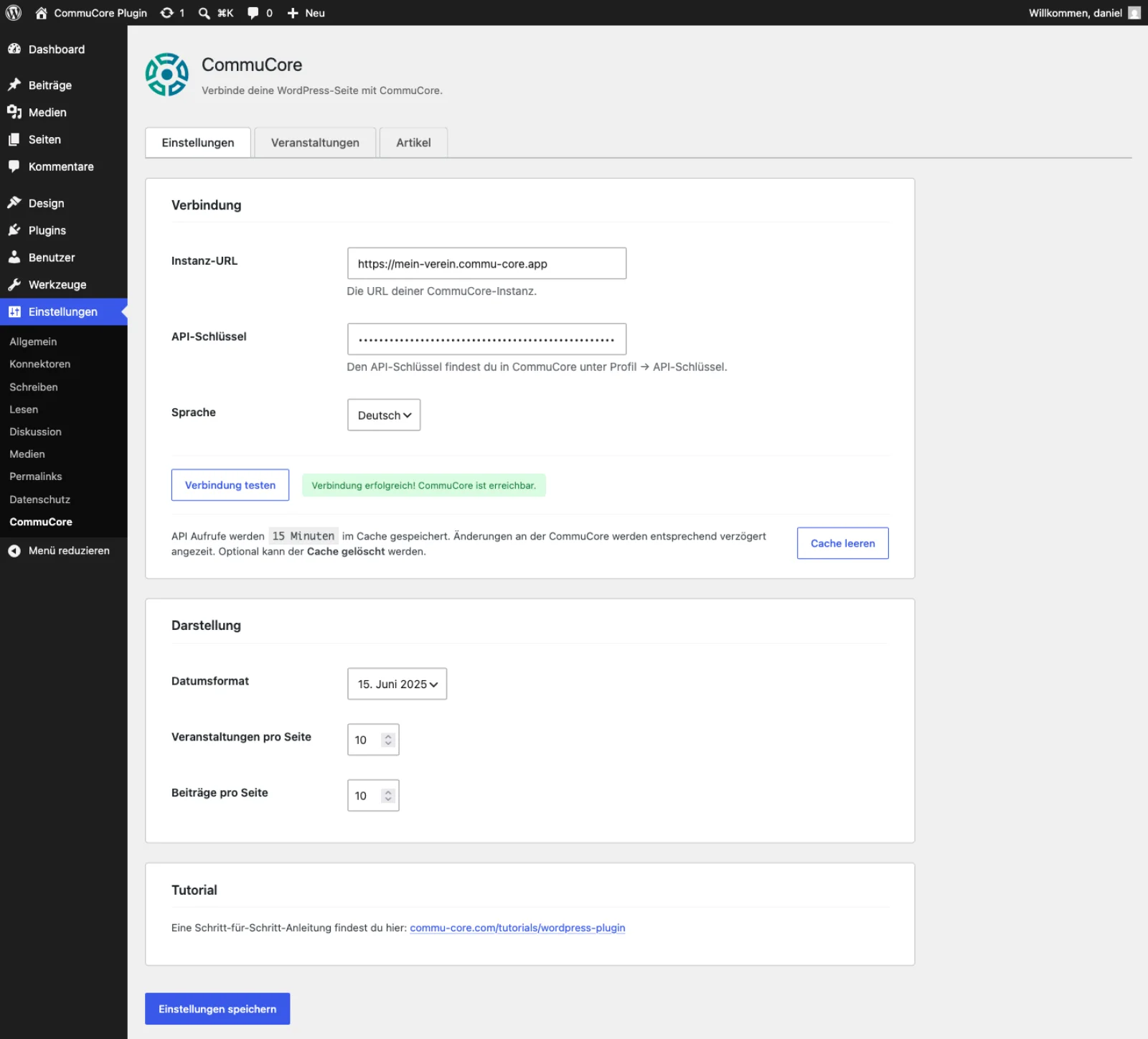
Verbindung erfolgreich — grüne Bestätigung
Schritt 6
URL-Slugs prüfen
Wechsle zu den Tabs Veranstaltungen und Artikel. Dort siehst du die automatisch verknüpften Seiten und kannst die URL-Slugs nach Wunsch anpassen. Für Pretty Permalinks aktiviere unter Einstellungen → Permalinks die Option „Beitragsname".
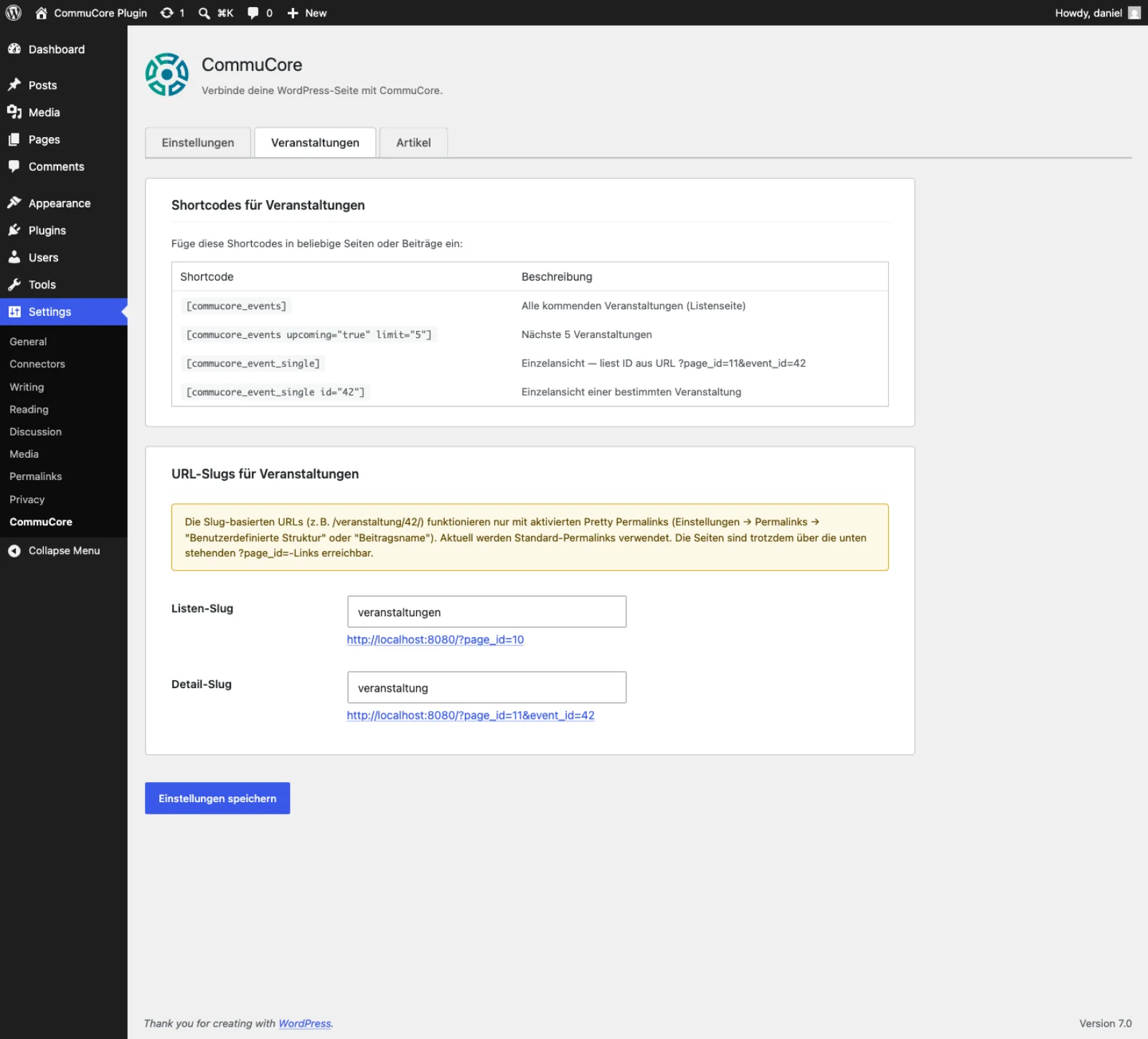
Tab Veranstaltungen: Shortcodes und URL-Slugs
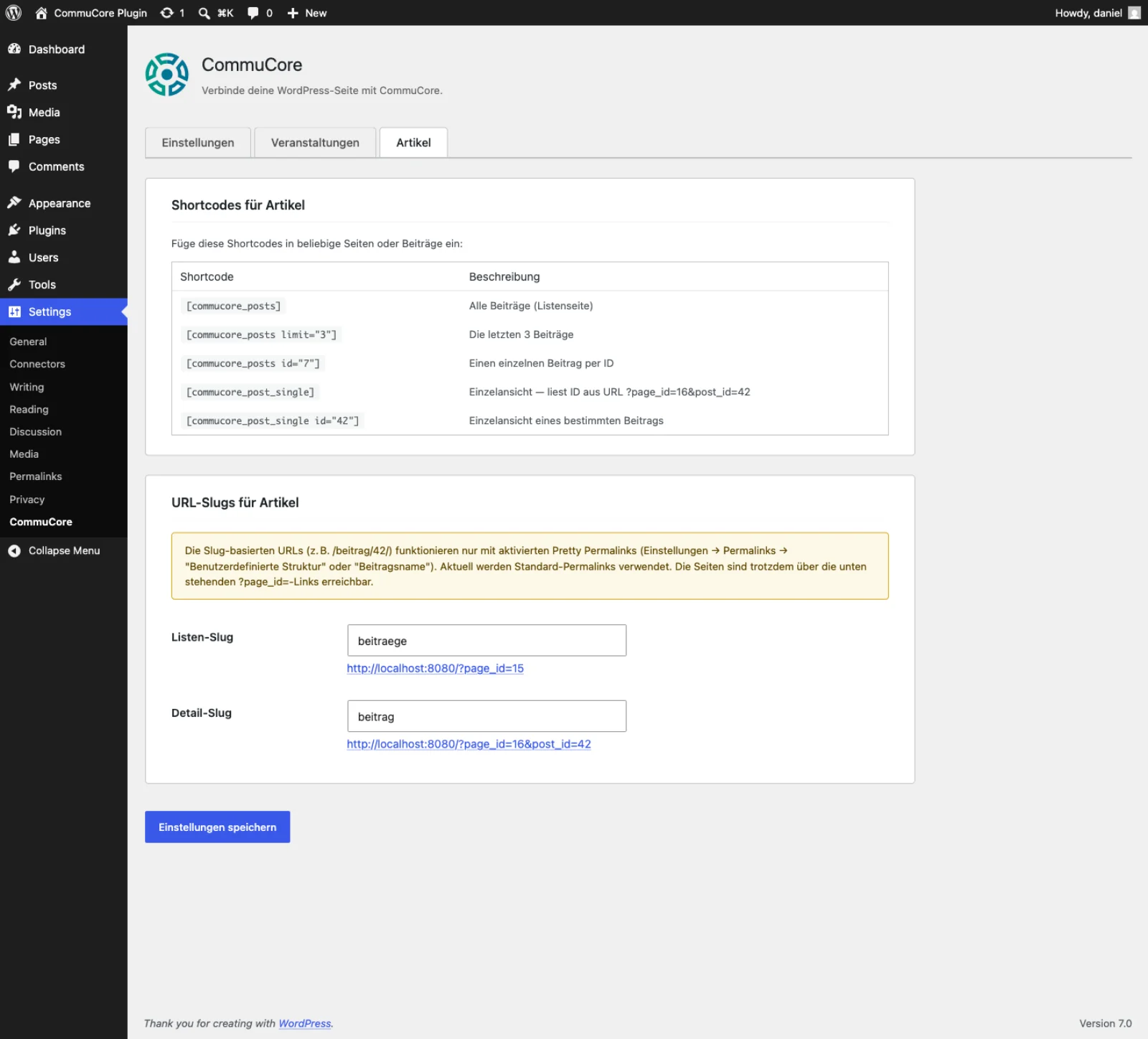
Tab Artikel: Shortcodes und URL-Slugs für Beiträge
Schritt 7
Shortcode einfügen — fertig
Öffne eine beliebige WordPress-Seite im Editor und füge einen der Shortcodes ein. Die Seite zeigt sofort die Daten aus deiner CommuCore-Instanz.
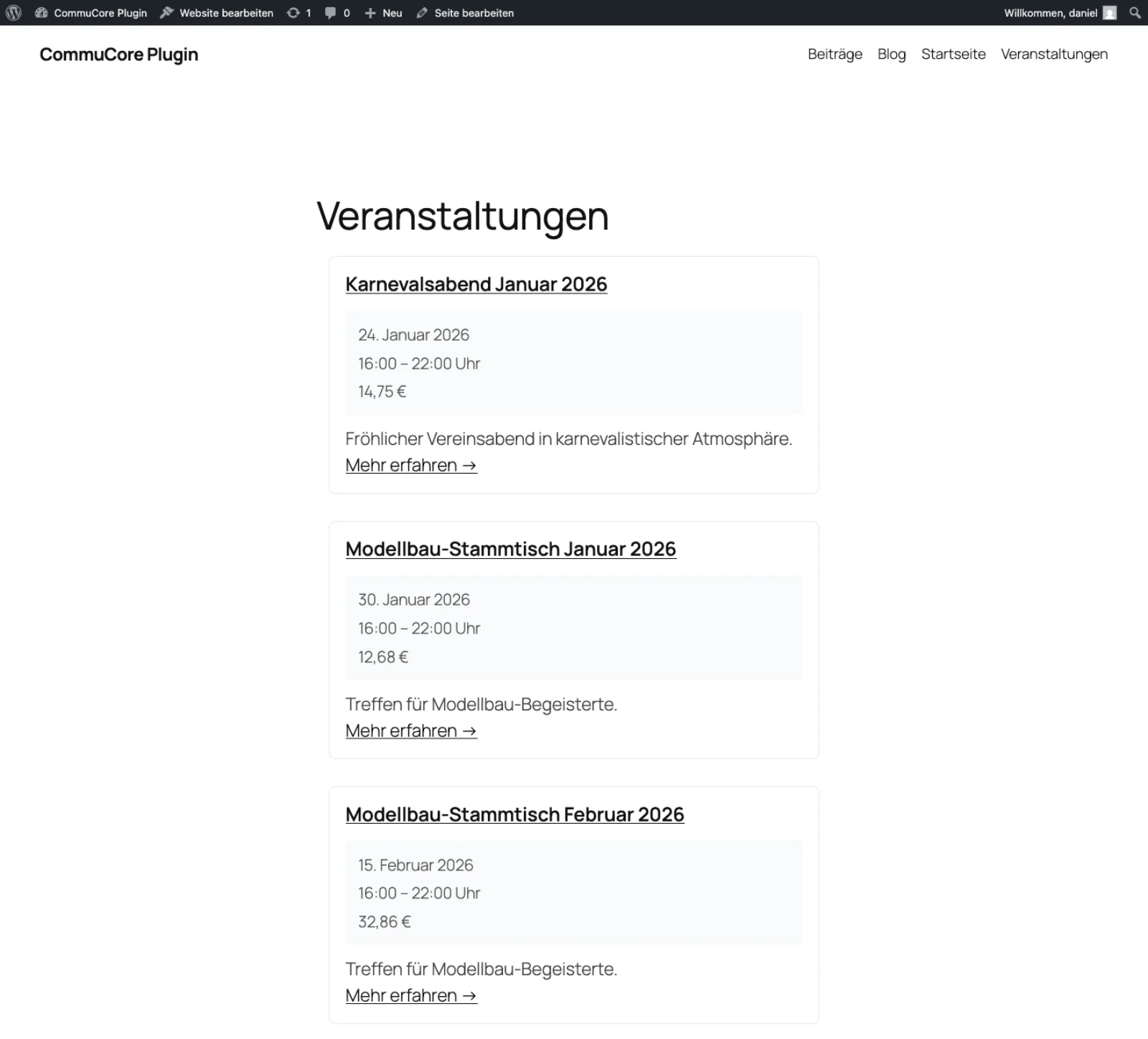
[commucore_events] — Veranstaltungsliste live
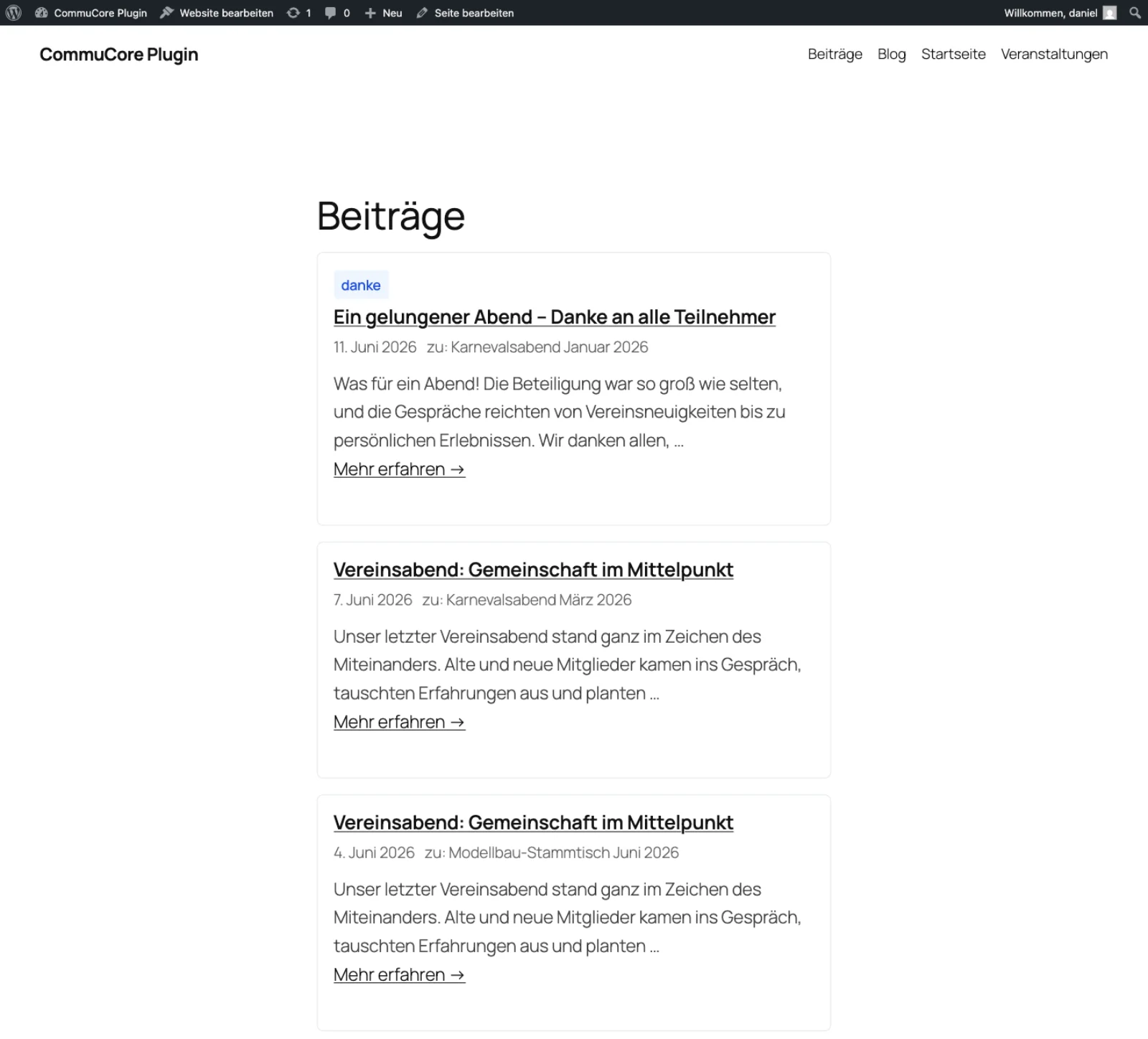
[commucore_posts] — Beitragsliste live
Deine WordPress-Seite zeigt jetzt automatisch Veranstaltungen und Beiträge aus CommuCore — immer aktuell, ohne manuelles Nachpflegen.
Alle verfügbaren Shortcodes
| Shortcode | Beschreibung |
|---|---|
[commucore_events]
|
Alle kommenden Veranstaltungen als Liste |
[commucore_events upcoming="true" limit="5"]
|
Nächste 5 Veranstaltungen |
[commucore_event_single]
|
Einzelansicht — liest ID aus URL |
[commucore_event_single id="42"]
|
Bestimmte Veranstaltung per ID |
[commucore_posts]
|
Alle Beiträge als Liste |
[commucore_posts limit="3"]
|
Die letzten 3 Beiträge |
[commucore_posts id="7"]
|
Einen einzelnen Beitrag per ID |
[commucore_post_single]
|
Einzelansicht — liest ID aus URL |
[commucore_post_single id="42"]
|
Bestimmten Beitrag per ID |